HOPE ROOMでは、教材に付属する「確認テスト」の実施結果を入力することができ、
その結果を蓄積していくことができます。蓄積された結果は「理解度」「取組結果」に集計され、
生徒の学習状況の総合的な把握だけではなく、学力テストカリキュラムや季節講習時点での進捗状況として確認することができます。
ここでは、確認テストの結果入力について説明します。
生徒一覧画面
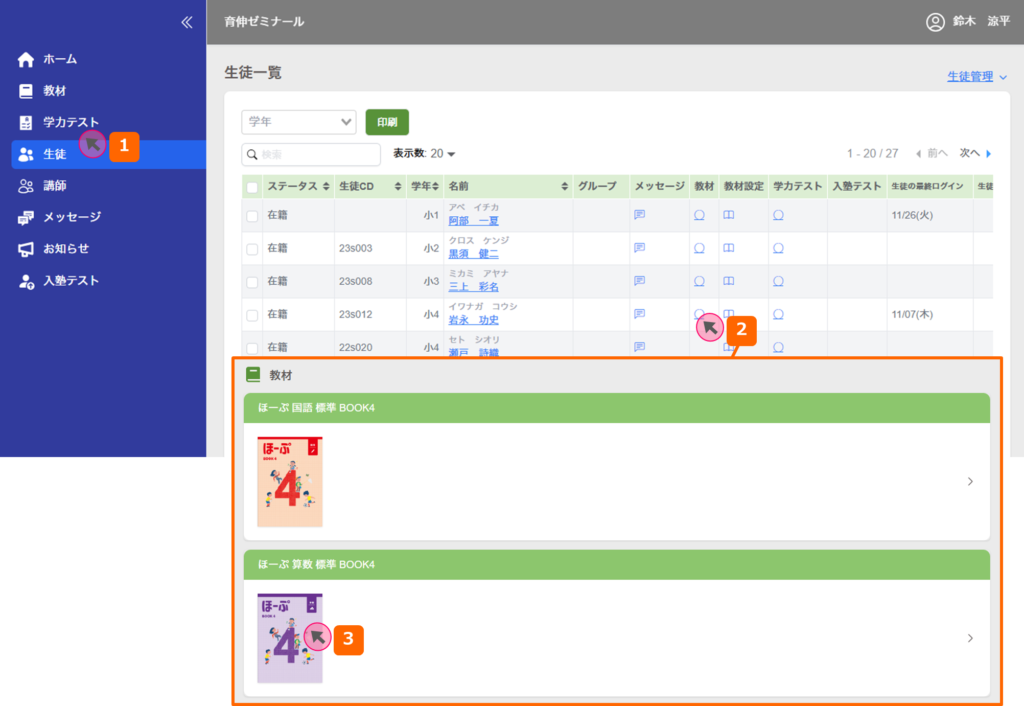
1.生徒をクリックし、生徒一覧を表示します。
2.教材の「〇」をクリックして、取組結果を入力したい生徒の登録教材一覧を表示します。
3.取組結果を入力する教材をクリックし、その教材の取組状況画面を表示します。
生徒の教材画面
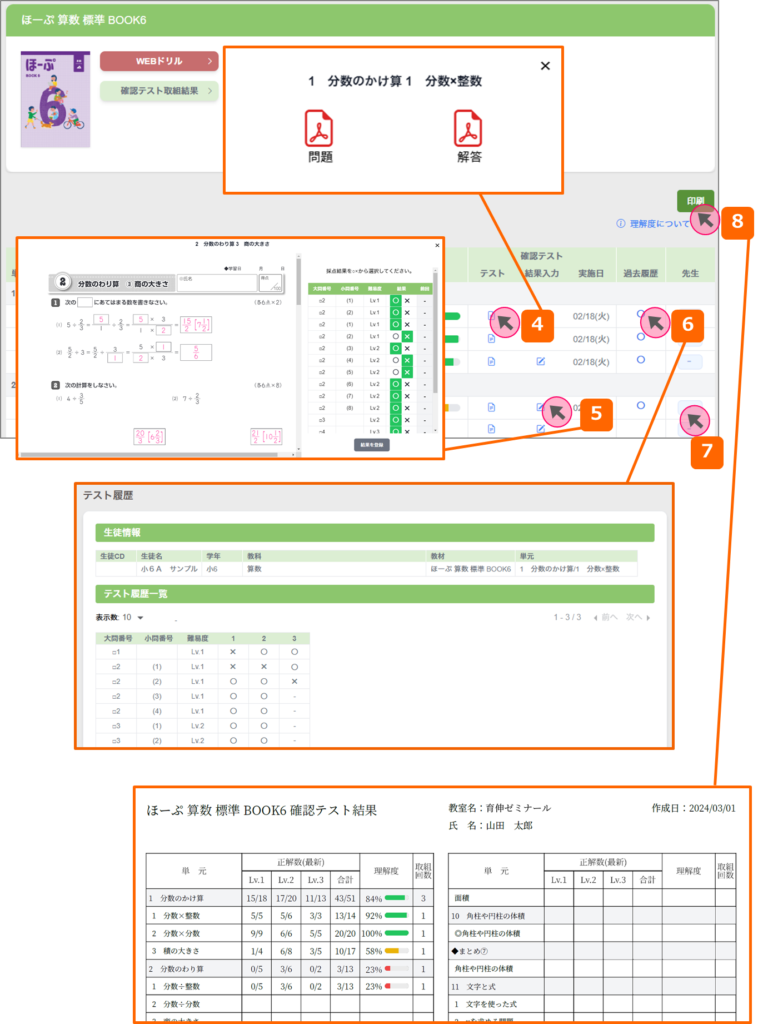
4.テストのボタンを押すと、その確認テストの問題と解答を印刷する画面が表示されます。
5.確認テスト結果入力のボタンを押すと、確認テストの解答と結果入力欄が表示されます。
各小問ごとの正誤(〇×)を入力し、結果を登録ボタンを押すと、入力完了です。
確認テスト結果入力は、生徒自身が行うこともできます。
HOPE ROOM機能設定 で生徒に結果を入力させるかどうかの設定を行うことができます。
6.これまでに実施した該当単元の確認テスト結果を一覧で確認できます。
7.生徒の取組結果について、確認したことを記録することができます。
記録すると「OK」が表示されます。
8.印刷を押すと、一つの教材に対する生徒の取組結果を確認できる帳票として印刷ができます。