生徒一覧画面
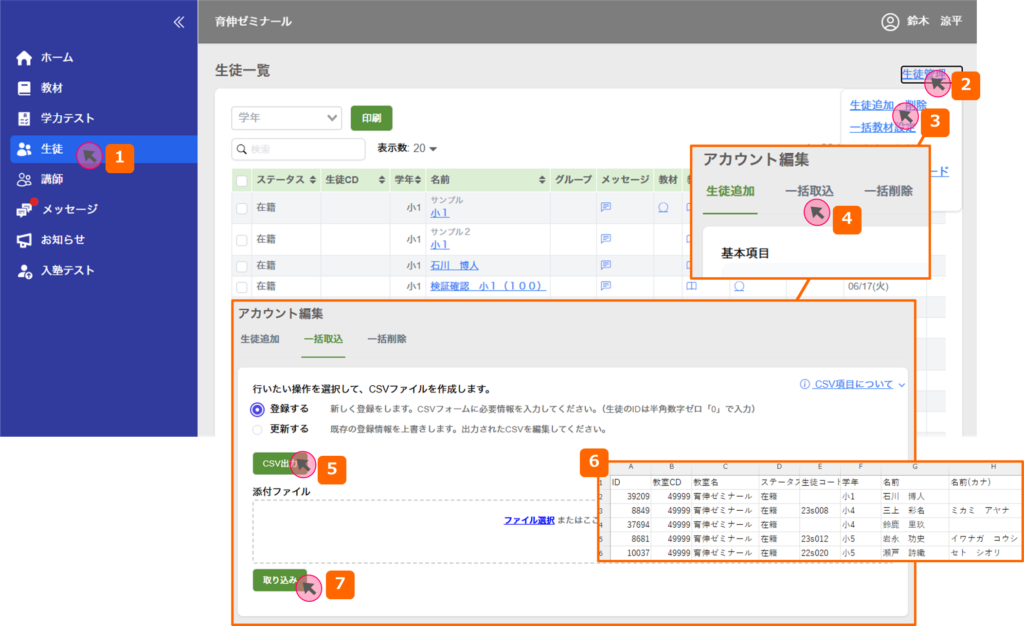
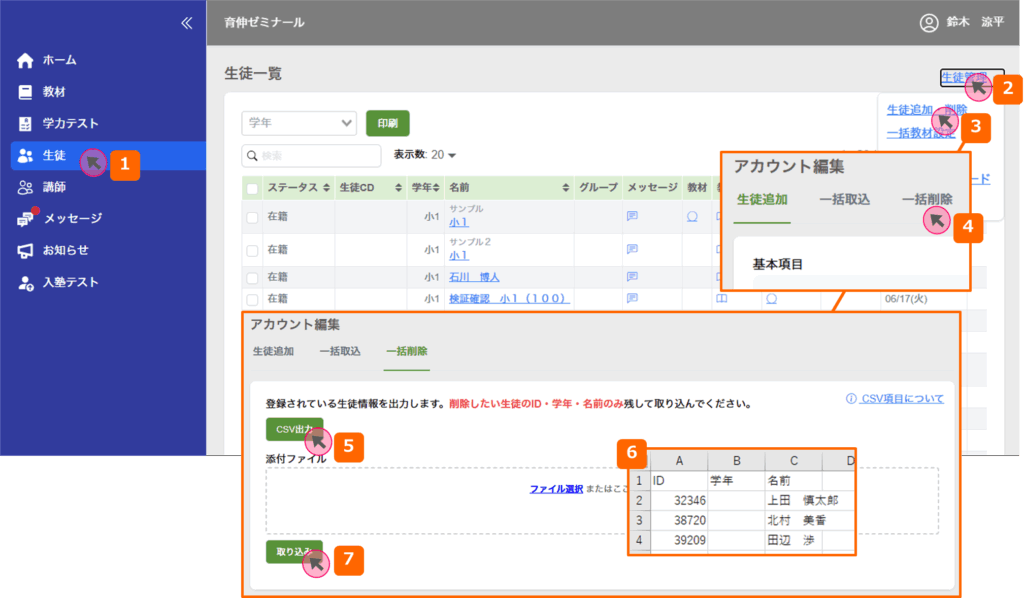
1.生徒をクリックし、生徒一覧画面を表示します。
2.生徒管理をクリックするとメニューが表示されます。
3.生徒追加・削除をクリックします。
4.一括取込画面に移動します。
5.行いたい操作をラジオボタンで選択し、csv出力ボタンをクリックします。
- 登録する:新しく生徒を登録します。生徒のIDは「0」で入力します。
- 更新する:既存の登録情報を上書きします。変更したい箇所のみを修正してください。
※法人管理者もしくは事業部管理者の場合、CSV出力時に配下の教室の全生徒が出力されます。
新規登録用csvフォーマットは こちら からもダウンロードできます。
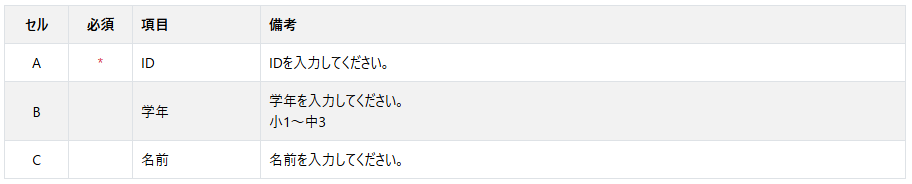
6.csvに必要な情報を入力し保存します。
<登録する>
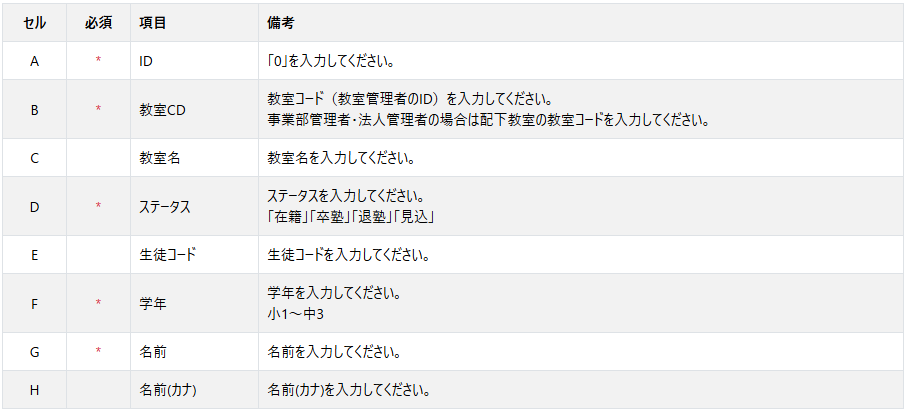
<更新する>
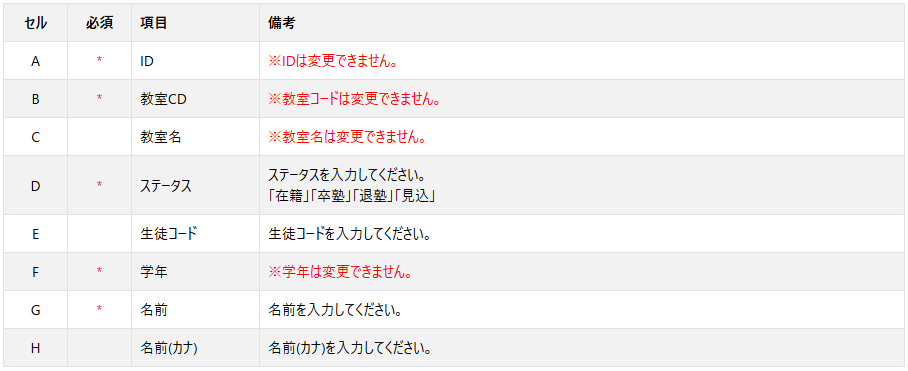
メモ帳等のテキストエディタで開いて編集することを推奨します。
Excelで編集することも可能ですが、前ゼロが消えてしまうことがあるためメモ帳等テキストエディタでの編集を推奨します。
7.ファイル選択ボタンから編集したcsvを選択するか、
添付ファイルのエリアにファイルをドロップして取り込みボタンをクリックします。
※法人管理者もしくは事業部管理者の場合、複数教室の生徒を一括で登録することができます。
8.複数の生徒に教材を一括で設定する方法は こちら