iワーク英語WEBドリルは4択問題だけでなく、音声問題や入力問題、単語カードやフラッシュカードなどの機能を備えています。
さらに講師は利用状況や学習状況、達成状況を細かく確認できたり、利用状況をダウンロードすることもできます。
ここでは履歴画面について説明します。
教材一覧画面
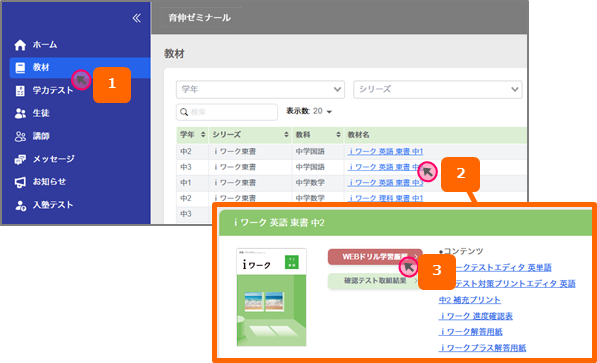
1.教材をクリックすると、教材一覧が表示されます。
※採用している教材のみ表示されます。
2.教材名をクリックして、教材のコンテンツ情報を表示します。
3.WEBドリル学習履歴ボタンをクリックします。
iワーク英語WEBドリル学習履歴画面
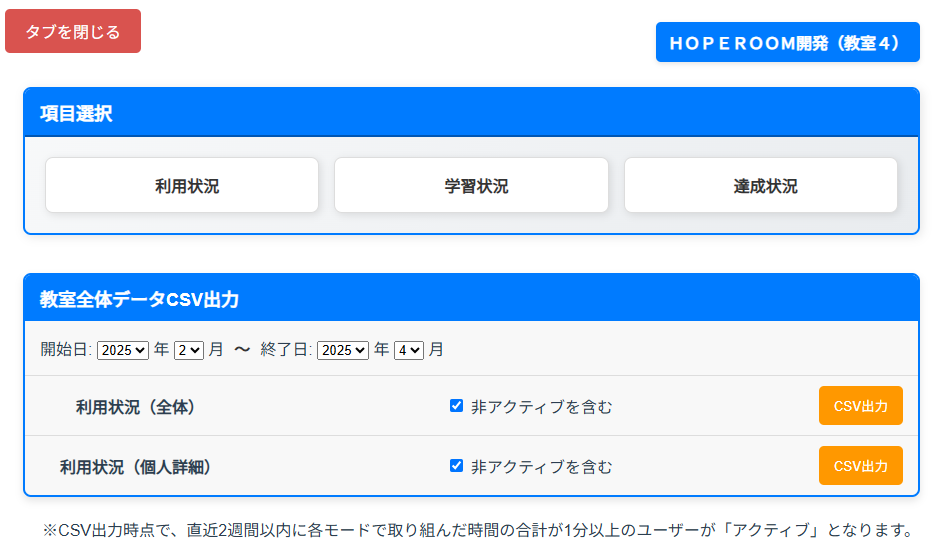
※法人管理者もしくは事業部管理者アカウントの場合は、事業部選択や教室選択ボタンがあります。
教室を選択すると教室ごとの学習履歴を確認したりデータをcsv形式で出力することが可能です。
csv出力の場合は教室を選択せず、法人もしくは事業部全体のデータを出力することも可能です。

※また法人管理者もしくは事業部管理者アカウントの場合、各項目画面の右上にあるプルダウンを選択することで
教室を切り替えることができます。

①利用状況
アクティブ利用者の人数と各モードでの利用人数を表形式で表示します。
またアクティブ利用者数の日ごとの推移をグラフで表示します。

②学習状況
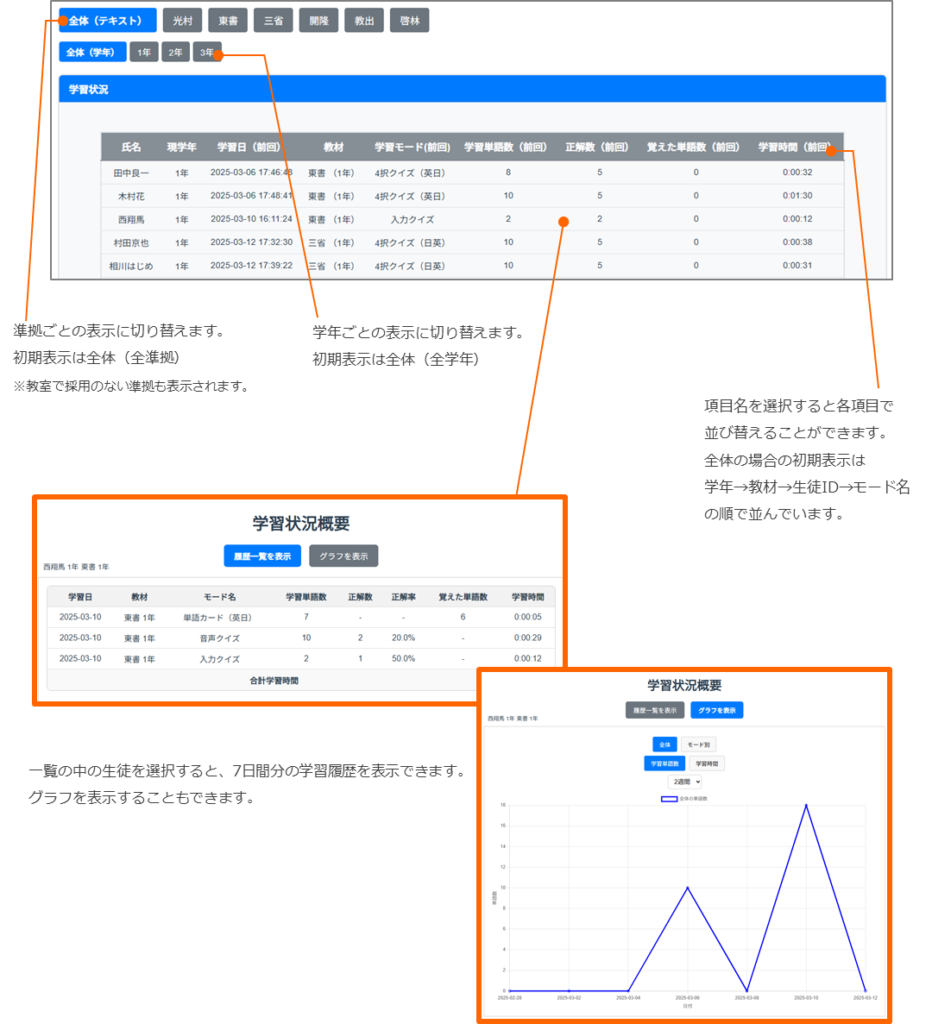
生徒の学習モードごとに学習状況を表示します。前回の学習単語数や正解数、覚えた単語数、学習時間などが表示されます。
一覧の中の生徒を選択すると、7日間分の学習履歴を表示できます。
③達成状況
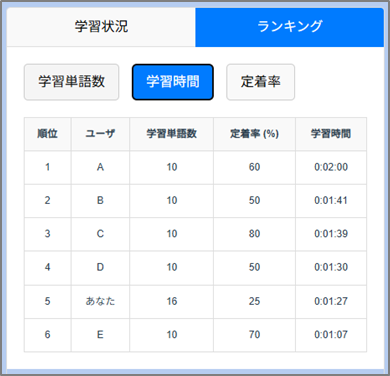
ランキングを表示します。学習単語数・定着率(正解数/学習単語数)・学習時間で並び替えできます。
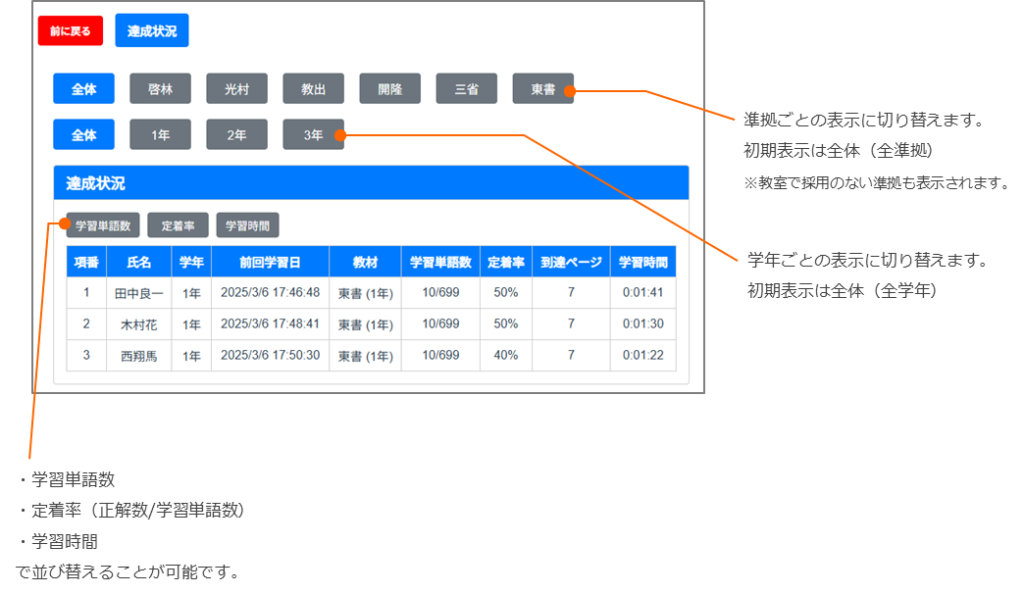
生徒も学習履歴メニューからランキングを見ることができますが、10位(10人)までしか表示されません。
教師の画面では対象者すべてのランキングを確認することができます。
また生徒がランキングを見る際、生徒自身の名前以外は生徒名は表示されません。