メニューの「生徒」から、登録のある生徒の一覧を確認できます。
生徒の各種情報へのアクセスが可能です。
※利用しているROOMによってメニューがない場合や、表示される項目が異なります。
生徒一覧画面
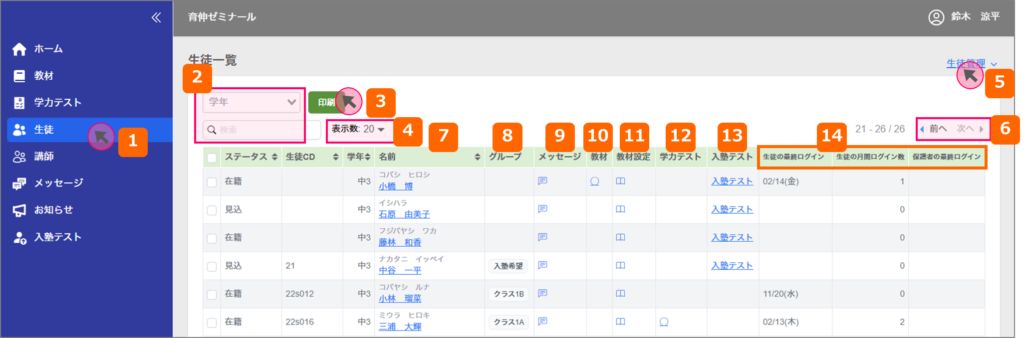
1.生徒をクリックすると生徒一覧画面が表示されます。
2.学年やフリーワードでの絞り込みができます。
3.チェックボックスにチェックを入れた生徒(保護者)のID/パスワード通知書をまとめて印刷できます。
4.一覧の表示数を10、20、30、40、50で変えることができます。
5.生徒追加・削除、一括教材設定、全生徒ダウンロード(CSV出力)、グループ管理が行えます。
6.ページを切り替えます。
7.生徒詳細情報を表示します。
8.グループで絞り込みができます。
9.生徒・保護者とのメッセージ送受信画面を表示します。
10.生徒に設定した教材一覧を表示します。
11.生徒に教材を設定する画面を表示します。
12.学力テスト画面を表示します。
13. 入塾テスト画面を表示します。
14. 生徒および保護者の最終ログイン日時、生徒の月間ログイン数を確認できます。
生徒一覧に表示される生徒の順番
初期表示される際、学年、生徒CD(あれば)、名前で一覧に並びます。