「ほーぷ」や「小学練成テキスト」では、WEBドリルで基本的な演習(漢字、計算、単語等)を行うことができます。
ここでは生徒が実施できるWEBドリルを閲覧する方法について説明します。
生徒一覧画面
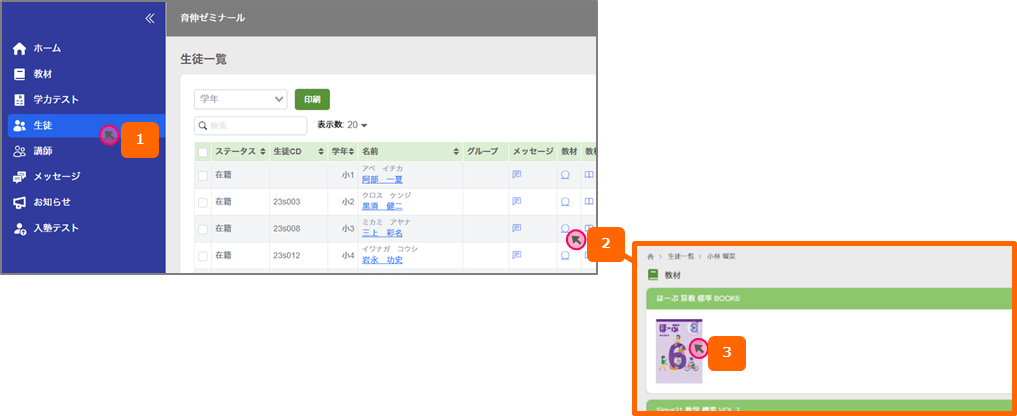
1.生徒をクリックすると、生徒一覧が表示されます。
2.WEBドリルの取組結果を確認したい生徒の教材の〇をクリックして、登録教材一覧を表示します。
3.WEBドリルを閲覧したい教材をクリックします。
生徒の教材画面
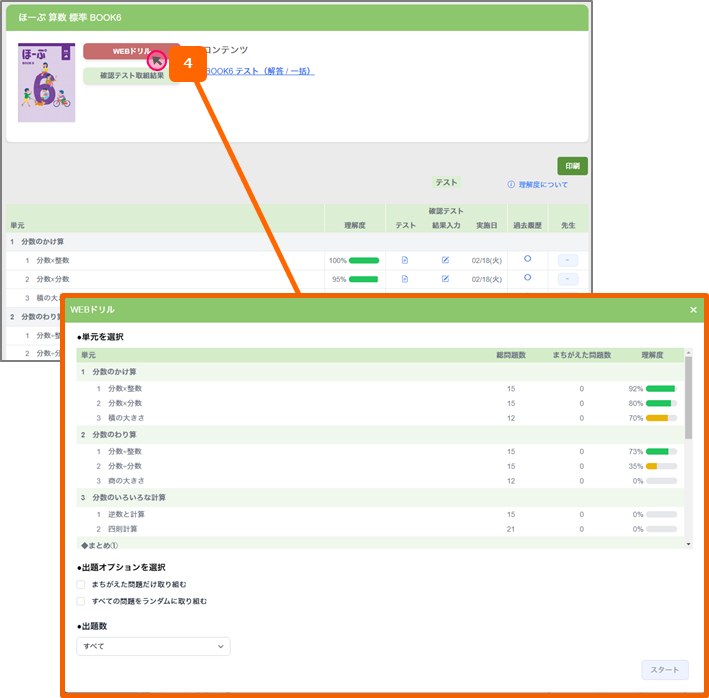
4.WEBドリルボタンをクリックして、WEBドリル画面を立ち上げます。
WEBドリル画面にある「理解度」は、WEB確認テストの情報になります。
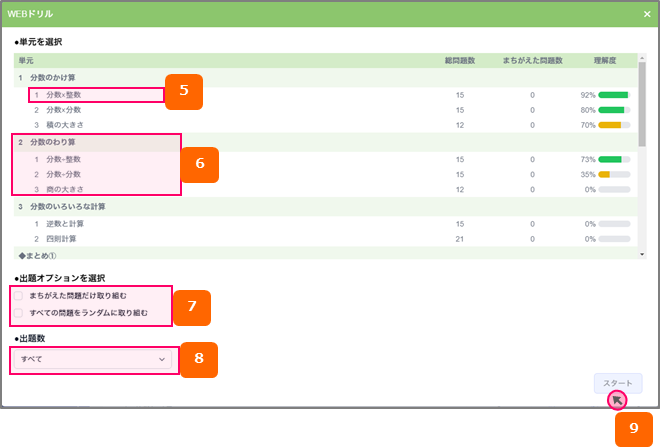
5.学習する単元を選択します。
6.上位階層を選ぶことで、まとめて選択も可能です。
7.出題オプションを選びます。
なにも選ばない場合は、選択した単元の問題が順番通りに出題されます。
「まちがえた問題だけ取り組む」にチェックを入れると、選択した単元のまちがえた問題のみが順番通りに出題されます。
※該当生徒がまちがえた問題です。
「すべての問題をランダムに取り組む」にチェックを入れると、ランダムに出題がされるようになります。
8.出題数を選びます。
すべて、10題、20題、30題から選べます。
9.スタートボタンを押すと、ドリル演習開始です。
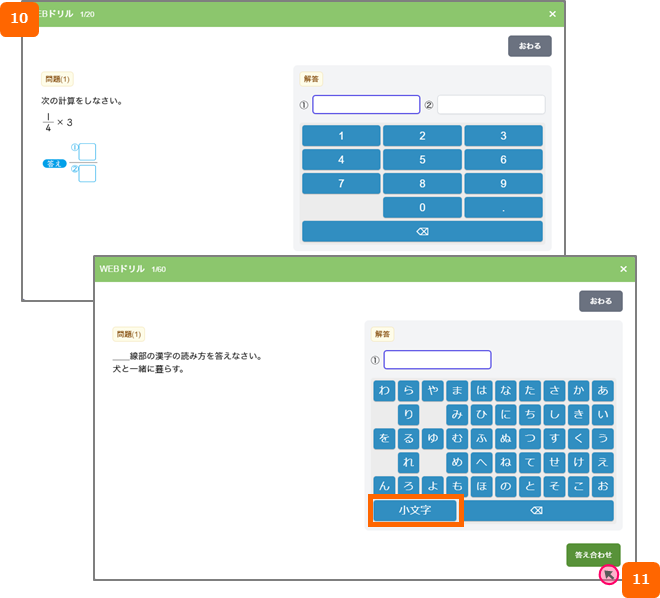
10.数字入力とかな入力で解答する問題があります。
※かな入力の場合、大文字・小文字を切り替えることで濁点や小文字の入力が可能です。
11.解答が終わったら答え合わせボタンを押して正誤を確認します。
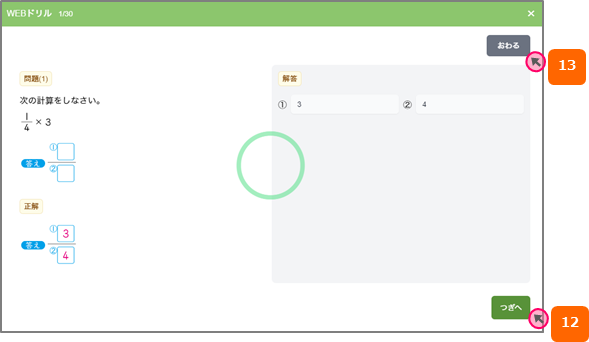
12.つぎへボタンを押して次の問題に進みます。
13.最後の問題を解答し終えたら、おわるボタンを押します。
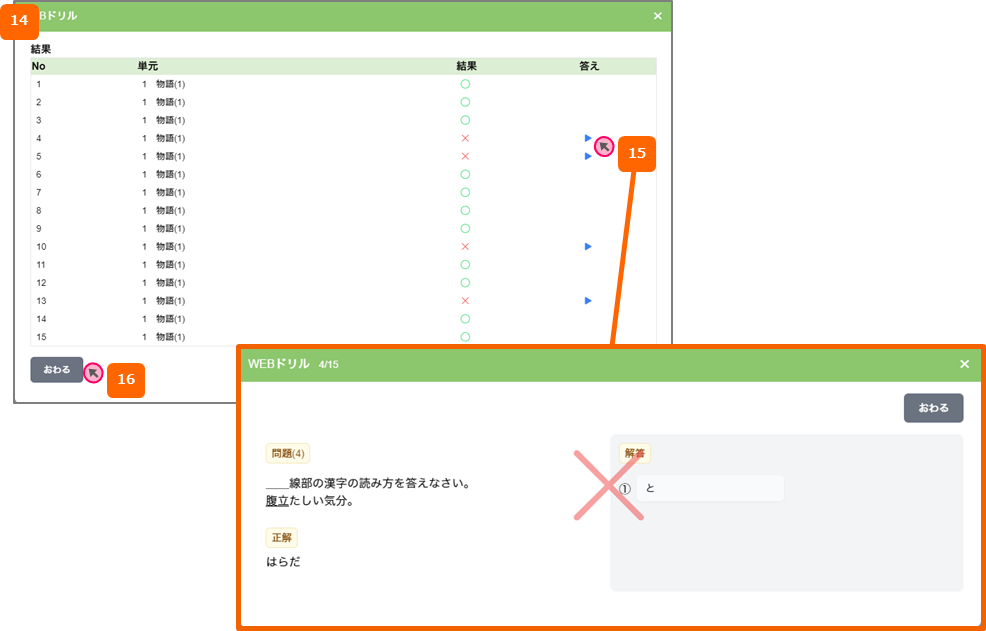
14.結果一覧が表示されます。
15.不正解の問題は、答えのボタンを押して自身の解答と正解を確認できます。
16.おわるボタンを押すと、WEBドリルを終了できます。
生徒アカウントでWEBドリルを実施すると、まちがえた問題が記録として残ります。
講師アカウントおよび保護者アカウントでは記録は残りません。
講師アカウントおよび保護者アカウントのWEBドリル画面では、生徒がまちがえた問題数が表示されています。